Mostrando entradas con la etiqueta IPhone. Mostrar todas las entradas
Mostrando entradas con la etiqueta IPhone. Mostrar todas las entradas
domingo, 15 de abril de 2012
iWep PRO
¿Alguién sabe de algún otro programa aparte de este que funcione para "comprobar" la seguridad de las redes wifi en un iPhone 4 con IOS 5?

Monster Pet Shop para iPhone
Hace una semana instale en mi iPhone4 el juego Monster Pet Shop

Aunque hay muchísimos monstruos dentro de cada clase, yo tengo muy poquitos.


De momento estas son las razas que he conseguido:


Como se puede ver dentro de cada raza estos pueden tener diferentes colores, según los monstruos que mezcles saldrá un color u otro en el nuevo huevo, y por ende en el monstruo.


Además cada uno de ellos tiene diferentes juguetes con los que divertirse, como vemos en el siguiente ejemplo, que es un típico osito de peluche ^_^

Y por supuesto tienen sus artilugios de limpieza de los distintos habitat donde viven los monstruos.

Para mi un vicio recién adquirido, un juego simpático y entretenido que mira por donde me ha enganchado ^_^
sábado, 31 de marzo de 2012
Problemas con el iPhone 4
El iPhone 3 nunca me había dado problemas, y el 4 ha sido una caca para mi.
Para empezar, no sabía que llevase microsim, lo cual fue una cagada por mi parte, pero eso se soluciona pronto, o bien comprando una microsim (las compañías te la cobran, o al menos a mi me la intentaron comprar), o la cortas, en modo casero, o con un cortador especial que ya lleva la medida exacta.


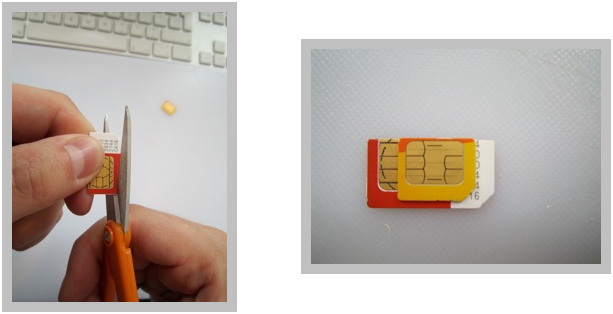
A mi me lo hicieron con la máquina que corta las tarjetas en un PhoneHouse al que fui para cambiar mi tarjeta sim por una microsim, donde por suerte no tenían microsim y el chico me dijo que me la podía cortar bajo mi responsabilidad, ya que a veces si la sim era vieja podía cortar el chip y no funcionaba bien.
Por suerte a mi me funcionó y no tuve problema.
Ahora el problema que tengo es que no me escuchan cuando llamo, yo si escucho lo que me dicen, pero la persona a la que llamo no oye nada de lo que digo :-/
Según he estado mirando por la red el problema suele encontrarse detrás de la microsim, algunas veces se resuelve simplemente apretando por detrás de la sim (a mi a veces me funciona, otras no....), también aconsejan que se deje que se descargue toda la batería y luego se cargue de nuevo, ya que a veces se soluciona.
Si ninguna de las dos formulas resuelve el problema debería restaurarse el móvil, haciendo antes una copia de seguridad de todo lo que tienes dentro, o ya en plan extremo...., si no lo tienes en garantía abrirlo y volver a poner la pieza que en teoría se ha quedado suelta en su lugar.....
De momento estas dos ultimas opciones no las he probado, la primera porque no tengo muy claro como hacerlo y si se va a quedar en el iPhone todo lo que he pagado :-/ poco, pero al fin y al cabo es mi dinero el invertido.
Y la segunda, no he podido hacerla porque no tengo el destornillador adecuado, el cual pienso conseguir, ya que creo que es la única forma de solucionar el problema, en mi iPhone, a ver si puedo conseguirlo y no cuesta muy caro, porque el dinero invertido, me servirá para más veces ^_^


domingo, 25 de marzo de 2012
Usando mi nuevo iPhone 4.
Si, ya sé que mucha gente ya esta mas que harta de usar este movilillo para todo, pero yo tan solo hace dos meses que lo tengo y hasta ahora solamente lo había utilizado como cámara ya que quería liberarlo y usarlo con mi otra compañía, cosa que no me ha sido posible debido a la dB que tengo en el, y si a eso le unimos el hecho de que mi BB está más en el otro espacio que en este...., pues ya tenemos el motivo de estar usandolo y no haber tenido mas remedio que hacerlo :/
En realidad, no tengo conexión en el, estoy haciendo maravillas para conectarme en casa... (véase post anterior), ya que e intentado instalarle uno de esos programas que te dejan ver la clave wifi de los vecinos pero no e logrado que funcione, así que después de todo el día investigando como hacerlo, puedo decir que no he sacado frutos de todo el trabajo realizado, y si a eso le unimos lo mal que se me da buscar por la red.... Ya tenemos el porqué de mi fallo...
En fin, que aquí hay alguien más x el mundo que ha enriquecido más a Apple :o
^_^
En realidad, no tengo conexión en el, estoy haciendo maravillas para conectarme en casa... (véase post anterior), ya que e intentado instalarle uno de esos programas que te dejan ver la clave wifi de los vecinos pero no e logrado que funcione, así que después de todo el día investigando como hacerlo, puedo decir que no he sacado frutos de todo el trabajo realizado, y si a eso le unimos lo mal que se me da buscar por la red.... Ya tenemos el porqué de mi fallo...
En fin, que aquí hay alguien más x el mundo que ha enriquecido más a Apple :o
^_^
sábado, 24 de marzo de 2012
Como usar el PC como wifi, para conectarnos con iPhone.
Turn Your Vista Laptop into a Mobile Hotspot
Sharing Internet Connections
Have you ever found yourself in a position where you have the only Internet connection on your laptop and have friends or colleagues who would like to share that connection? If you have a wireless card or built-in WLAN on your notebook and all the other laptops all have WiFi (stands for Wireless Fidelity), the solution is both easy and free.
You would need to turn your laptop into a mobile hotspot, and the other laptops need to have WLAN support. Most new laptops do come with built-in WLAN support (also known as 802.11b or 802.11g), but if you aren't sure whether the laptops do, then there are inexpensive PCMCIA cards or bus devices that could be purchased to connect to a wireless network.
Please note that these steps apply only to Windows Vista. If your laptop runs Windows XP, please go this article.
You would need to turn your laptop into a mobile hotspot, and the other laptops need to have WLAN support. Most new laptops do come with built-in WLAN support (also known as 802.11b or 802.11g), but if you aren't sure whether the laptops do, then there are inexpensive PCMCIA cards or bus devices that could be purchased to connect to a wireless network.
Please note that these steps apply only to Windows Vista. If your laptop runs Windows XP, please go this article.
5 Easy Steps - Setting up a WIFI Hotspot

To start setting up your mobile hotspot, go to Start -> Control Panel -> Network and Sharing Center and click on “Set up a connection or network.”
Step 2:
On the next dialog, select “Set up a wireless ad-hoc network.”

Step 3:
Enter a name for your new network, select WEP privacy, and set a password. Then click “Save this network." Let your friends know the name of your network, and the password to access it.
A word about the Security type – WEP is an older protocol and is not the most secure. I suggest selecting WEP rather than a stronger protocol because it will allow older laptops and handhelds to connect to your network. WEP is better in a mixed environment, and ad-hoc networks are intended to be networks of convenience, or in other words, temporary. If you have a permanent need to share an Internet connection, it would be more sensible to buy a WIFI router.

Step 4:
Click Next and select “Turn on Internet connection sharing.” This creates the wireless network and enables Internet Connection Sharing.
Step 5:
At this point, Vista is ready to share the default internet connection. This is probably the Ethernet connection, but we want to share the wireless card connection instead. On my Vista laptop, the wireless connection is called “National Access – Broadband Access.”
Again, go to Start -> Control Panel -> Network Sharing Center, and then click on “Manage network connections.” Right-click your wireless device and select “Properties.” Vista may ask for permission to continue.
Click on the “Sharing” tab and select “Allow other network users to connect through this computer’s internet connection” and click OK.
And this sets up your portable hotspot in Vista.
To use it, first connect to the Internet wirelessly using the usual method on your laptop. Then once you’re connected, go to Start -> Connect To and click your new network name under Wireless Network Connection. If all goes well, Vista will report “The [network] is ready to use” and inform you that the network is broadcasting and will stay active until everyone disconnects from it.
Your friends and colleagues should now be able to go to their Network Sharing Center and find your new network listed under Connect to a Network.
Note that only one internet connection can be set up for sharing at one time. If you later decide to enable it for your Ethernet connection, you’ll need to go into Network Connections and Properties for your “Local Area Connection.”
At this point, Vista is ready to share the default internet connection. This is probably the Ethernet connection, but we want to share the wireless card connection instead. On my Vista laptop, the wireless connection is called “National Access – Broadband Access.”
Again, go to Start -> Control Panel -> Network Sharing Center, and then click on “Manage network connections.” Right-click your wireless device and select “Properties.” Vista may ask for permission to continue.
Click on the “Sharing” tab and select “Allow other network users to connect through this computer’s internet connection” and click OK.
And this sets up your portable hotspot in Vista.
To use it, first connect to the Internet wirelessly using the usual method on your laptop. Then once you’re connected, go to Start -> Connect To and click your new network name under Wireless Network Connection. If all goes well, Vista will report “The [network] is ready to use” and inform you that the network is broadcasting and will stay active until everyone disconnects from it.
Your friends and colleagues should now be able to go to their Network Sharing Center and find your new network listed under Connect to a Network.
Note that only one internet connection can be set up for sharing at one time. If you later decide to enable it for your Ethernet connection, you’ll need to go into Network Connections and Properties for your “Local Area Connection.”
Link to this article from your blog or web pages:
Fuente: Bbrighthub
Por cierto, la información para llegar aquí fue desde: foroiphone, así que, gracias desde aquí al usuario
 schumy
  por la información.
viernes, 6 de enero de 2012
Si este es el nuevo IPhone 5.....

A mi personalmente no me gusta, encuentro que la pantalla es tan grande, no, grande no es la palabra, si no que hay muy poco espacio entre la pantalla y el borde, además las formas son un poco feas, no sé, hasta ahora tenía una forma definida, y cuando veía un IPhone sabía distingirlo desde lejos, pero este nuevo...., no me gusta nada.....
A ver si al final es así o no.....
jueves, 5 de enero de 2012
Iphone 4.
Si!!!!!!!
Ya es mio, al fin pude conseguirlo, aunque ahora que lo tengo no sé si me arrepiento....., pero bueno, lo quería y el sábado seguramente lo tendré en mis manos, y como muy tarde el lunes, pues con eso de que mañana es fiesta el vendedor no sabía si llegaría el sábado o el lunes, ya que esta mañana lo envió, pero ya sabemos como va eso de los paquetes....., cuando esperas algo con impaciencia siempre termina llegando tarde, y cuando no quieres que llegue....., pues lo tienes en dos segundos :-p
Ya le haré alguna foto para ponerla aquí cuando lo tenga en mi poder para dejar constancia de ello, más por recordarlo que por novedad, porque la novedad es para mi, no para el mundo jejeje.
lunes, 9 de agosto de 2010
Liberar IPhone 3Gs
En está página hay un buen tutorial rápido y fácil para liberar el IPhone 3Gs.
Así que ya no hay que buscar los Iphones libres, simplemente se compran y con un poco de paciencia se puede liberar gratis, y así ahorrarse un dinero a la hora de comprar nuestro IPhone.
Así que ya no hay que buscar los Iphones libres, simplemente se compran y con un poco de paciencia se puede liberar gratis, y así ahorrarse un dinero a la hora de comprar nuestro IPhone.
Suscribirse a:
Entradas (Atom)